Friday, April 27, 2018


Pengertian Daftar Pustaka

Daftar pustaka ialah yang berisikan tentang sumber-sumber dari bacaan yang digunakan sebagai bahan acuan untuk menulis karya ilmiah. Atau pengertian daftar pustaka yang lainnya adalah suatu daftar yang berisikan judul buku, artikel maupun bahan tulisan yang memiliki kaitan dengan karya ilmiah yang dibuat.

Pencantuman dari judul buku pada daftar pustaka dan pada akhir karya ilmiah yang sangat berkaitan erat dengan pengutipan tulisan pada buku. Jika kita mengutib informasi maupun teori yang digunakan untuk pembuatan karya ilmiah sehingga kita harus mencantumkan judul buku itu pada daftar pustaka. Kutipan ini bisa merupakan pinjaman kalimat maupun pendapat seseorang.
Daftar pustaka sendiri kita dapat menemukannya di laporan hasil penelitian, skripsi, makalah, tesis dan masih banyak yang lainnya. Daftar pustaka sendiri memiliki peranan yang sangat penting bagi karya ilmiah, dikarenakan jika sebuah karya ilmiah  tidak mempunyai daftar pustaka maka akan diragukan tentang kebenarannya. Para pembaca yang tertarik oleh materi yang dibahas dalam suatu karya ilmiah tentu bisa dengan mudah untuk mengecek dan juga mempelajari materinya lebih dalam jika kita mencantumkan daftar pustaka.

Fungsi Daftar Pustaka


Daftar pustaka mempunyai beberapa fungsi, untuk lebih jelasnya agar dapat mengetahui apa saja fungsi dari daftar pustaka mari kita lanjutkan kembali pembahasannya sebagai berikut.
  1. Agar dapat menunjukan bahwa tulisan dan juga informasi dalam karya ilmiah bukanlah hasil dari pemikiran penulis sendiri melainkan dari hasil pemikiran orang lain juga.
  2. Agar memberikan sumber informasi yang ditulisnya agar nantinya bisa ditelusuri oleh para pembaca jika ingin mengetahui informasi maupun teori tersebut dengan lebih lengkap.
  3. Agar bisa menghargai maupun memberikan penghargaan pada penulis sumber informasi, sehingga karya ilmiah tersebut bisa terselesaikan.

Unsur Daftar Pustaka


Di dalam daftar pustaka mempunyai beberapa unsur di dalamnya, agar bisa mengetahui apa saja unsur yang ada di dalam daftar pustaka mari kita lanjutkan pembahasan yang ada di dalam artikel ini.
  1. Nama penulis ataupun pengarang
  2. Judul buku serta judul artikelnya
  3. Data publikasi buku yang meliputi tahun terbit, penerbit, tempat diterbitkan dan juga edisinya jika ada
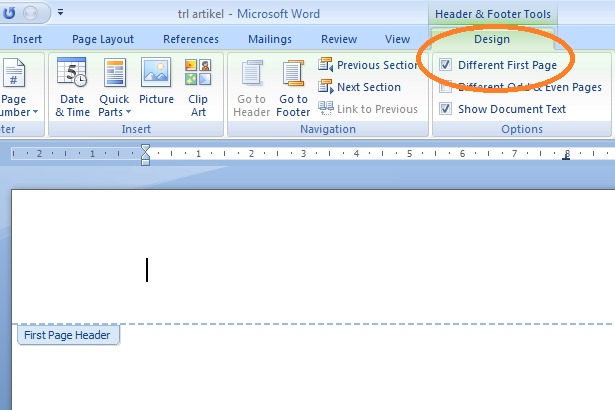
  • Buat dokumen baru kemudian simpan dengan nama yang sesuai. Kemudian klik dua kali di posisi teratas dokumen untuk mengaktifkan fungsi Header. Di bagian ribbon Design beri tanda centang pada opsi Different First Page. Tujuannya agar kop hanya muncul di halaman pertama.
membuat kop surat di microsoft word
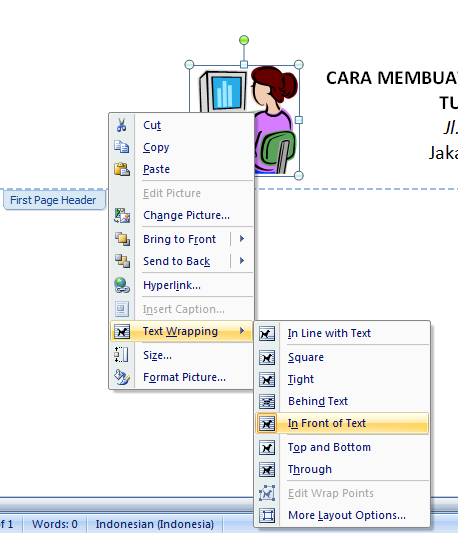
  • Buatlah nama perusahaan Anda, alamat dan sebagainya termasuk sebuah logo. Untuk memudahkan memposisikan logo, klik kanan pada logo kemudian klik Text Wrapping – In Front of Text.


panduan lengkap membuat kop surat di microsoft word 2007
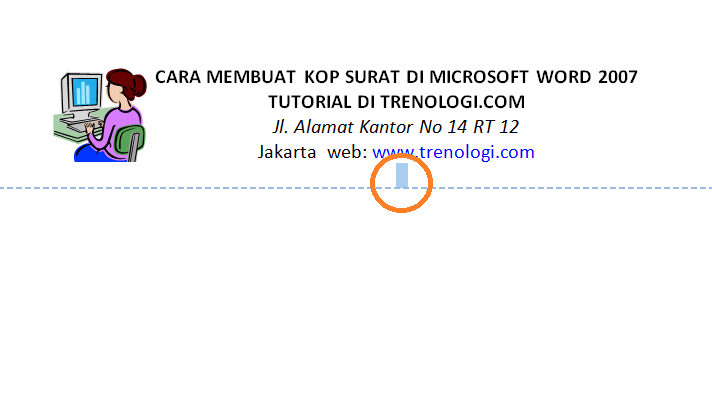
  • Setelah urusan teks dan logo selesai, sekarang kita ingin membuat garis di bagian bawah kop sebagai pembatas. Caranya, di paragrap terakhir kop, enter satu kali agar ada satu baris kosong. Nah Anda blok baris kosong tersebut – hanya di baris tersebut – perhatikan gambar di bawah ini.
langkah langkah membuat kop surat di microsoft word 2007
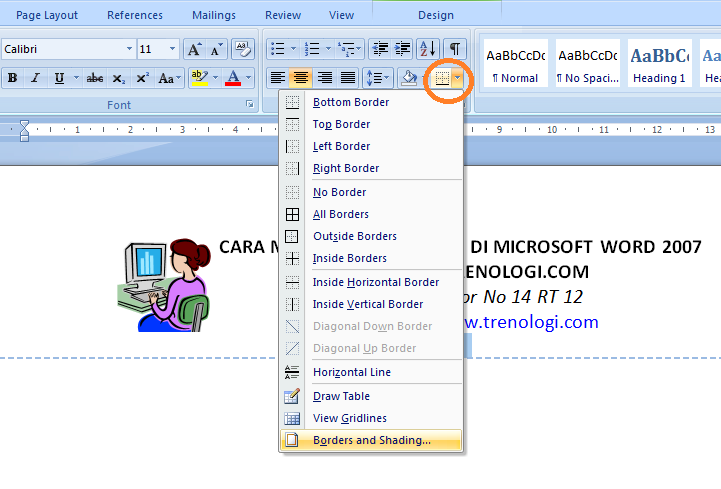
  • Kemudian klik menu border, tanda jarum yang di sebelah kanan Anda ya, bukan kotak garisnya.
panduan cara membuat kop surat di microsoft word 2007
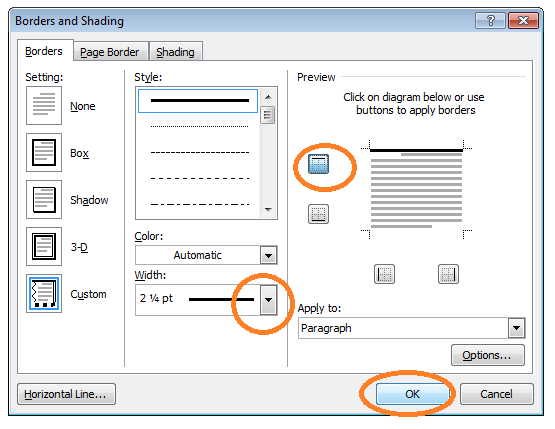
  • Di jendela borders and shading, tentukan lebar garis sesuai kebutuhan kemudian klik posisi garis dan terakhir klik OK.
cara membuat kop surat di microsoft word 2007_66
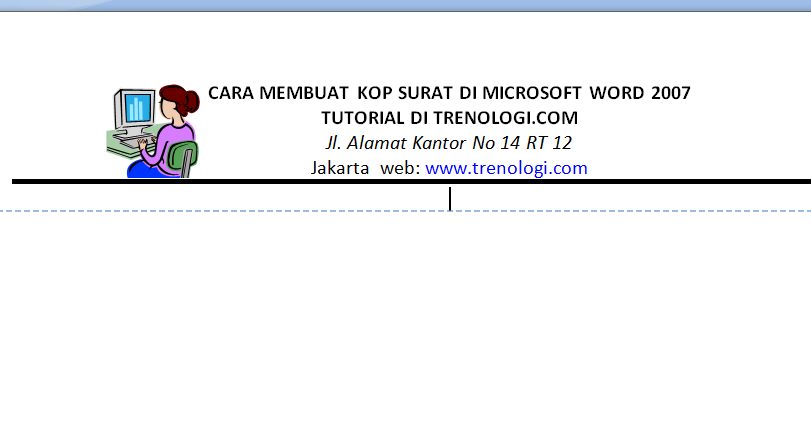
  • Nah, seperti ini jadinya.
membuat kop surat di microsoft word 2007
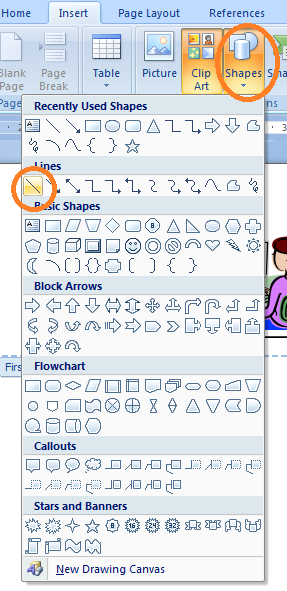
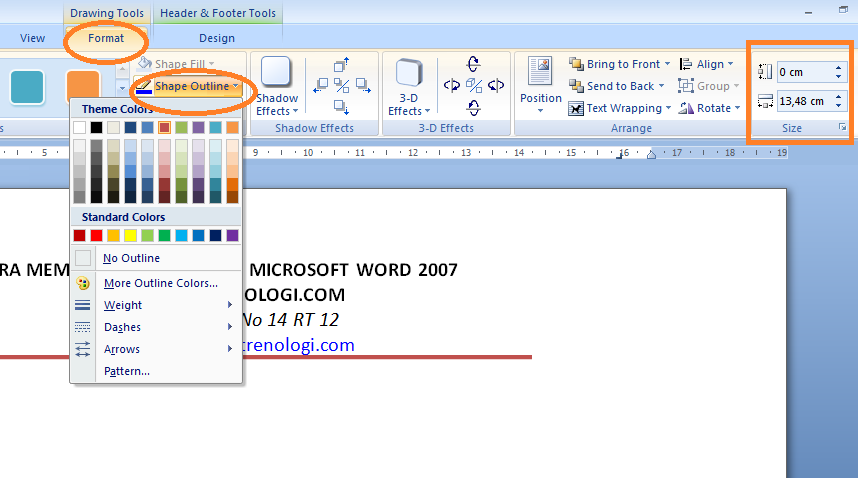
  • Membuat garis bisa juga menggunakan fungsi Shape, caranya klik menu Insert – Shapes dan pilih jenis line atau garis.
tips membuat kop surat di microsoft word 2007
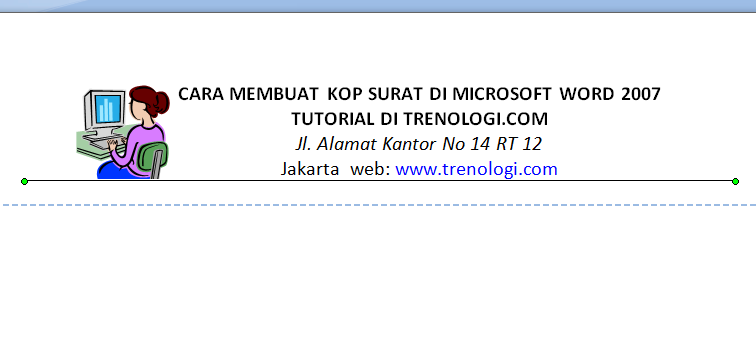
  • Lalu klik dan tarik di posisi yang tepat, cara ini agak sulit dan butuh kehati-hatian. Bentuk awalnya masih seperti ini. Sesuaikan lagi dengan melanjutkan ke langkah berikutnya.
tutorial membuat kop surat di microsoft word 2007
  • Dengan kursor aktif berada di garis tadi, Anda pastilah berada di menu Format. Di bawah menu tersebut ada menu Shape Outline, klik dan di sana akan ada pilihan warna, kemudian ada pilihan Weight yang dapat Anda pergunakan untuk mengubah ketebalan garis.
  • Di sisi paling kanan Anda terdapat kotak yang nilainya bisa Anda ubah untuk menyesuaikan posisi garis. Silahkan dicoba-coba untuk mengetahui masing-masing fungsi.
membuat kop surat di microsoft word 2007
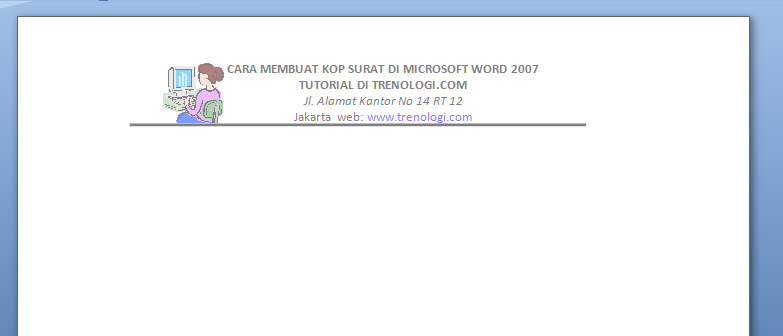
  • Dan ini adalah hasil akhir kop surat yang baru saja kita buat.
panduan membuat kop surat di microsoft word 2007
A.     PENGERTIAN GRAFIK
Grafik adalah lukisan dengan gambar/garis untuk mengetahui naik turunnya suatu keadaan data yang ada.
Menurut para ahli :
v Menurut Soedarso, grafik adalah sajian visual untuk membandingkan jumlah data pada waktu berbeda.
v Menurut I Wayan Nuarsa, grafik adalah sajian data dalam bentukgambar atau symbol.
v Menurut Nani Darmayanti, grafik adalah gambaran pasang surut keadaan yang dilukiskan dengan garis atau gambar
v Menurut Yudhy Wicaksono, grafik adalah sajian data dalam bentuk visual yang dipakai dalam berbagai bidang
v Menurut Karl E.Case, grafik adalah sajian dua dimensi dari kelompok angka atau data.
v Menurut Lilis ROhaeni&FIkrurrahman, garfik adalah gambar yang terdiri atas garis dan titik-titik koordinat.
v Menurut Murray, grafik adalah representasi gambar variable.
v Menurut J.Supranto, grafik adalah gambar visual data berupa angka dan symbol yang berasal dari table yang telah dibuat.
v Menurut Hery Sonawan, grafik adalah gambaran data yang diplot di sebuah bidang dengan menghubungkan dua variable atau lebih.
v Menurut Kathleen Meehan Arias, grafik adalah metode untuk menyajikan data kuantitatif secara visual.
B.     FUNGSI GRAFIK
»   Menyediakan data dengan lebih menarik
»   Dapat mengetahui naik turunya suatu keadaan data
»   Menyajikan data yang dapat lebih mudah di pahami
C.     MACAM-MACAM GRAFIK
1. Grafik saham (stock chart)
Grafik saham lebih menggambarkan informasi tentang saham harian, yang meliputi harga saham pada waktu pembukaan, penutupan harga tertinggi dan terendah, serta volume dalam bentuk diagram batang. Ada 4 jenis pilihan model grafik saham.

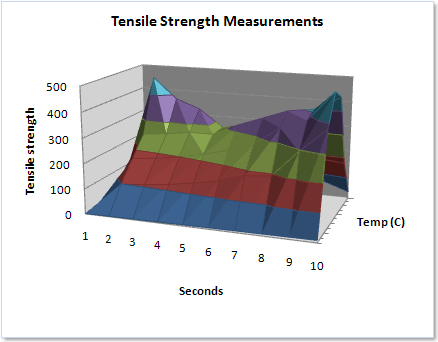
2. Grafik permukaan (surface chart)
Grafik ini untuk menggambarkan deret data dalam dua dimensi, sebagai garis di dalam grid dan mewarnai permukaan antar garis.


3. Grafik donat (doughnut chart)
Grafik donat untuk menggambarkan nilai deret data yang masing-masing diwakili oleh sebuah segmen berbentuk cincin.
Image result for grafik donat excel

4. Grafik gelembung (buble chart)
Grafik gelembung menggambarkan deret data dalam bentuk lingkaran yang menggelembung, tang besarnya sesuai dengan nilai masing-masing datum.

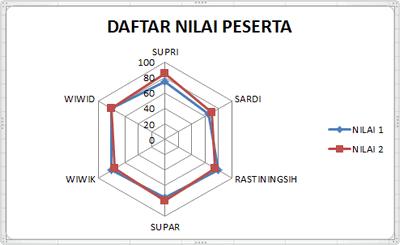
5. Grafik radar (radar chart)
Grafik ini menggambarkan nilai deret data menggunakan sumber nilai yang ditarik dari pusat diagram dan terpisah untuk setiap kategori.

6. Grafik kolom (stacked column chart)
Grafik ini dikenal dengan grafik kolom bersusun, baik bersusun ke atas maupun ke samping. Dengan setiap deret data pada suatu kolom akan diwakili dengan warna tertentu, sedangaaaaakan warna lain akan diwakili dengan tertentu pula, posisi grafik mengarah ke atas atau vertical. Beberapa model grafik kolom:
• Grafik silinder (cylinder chart)
• Grafik kerucut (cone chart)
• Grafik piramid (pyramid chart)
Kegunaannya: untuk menunjukkan perubahan data dalam periode waktu  tertentu atau menggambarkan perbandingan antar beberapa item.

7. Grafik garis (line chart)
Diagram garis adalah penyajian data statistik dengan menggunakan diagram berbentuk garis lurus. Kegunaannya: Diagram ini biasanya digunakan untuk menyajikan data statistik yang diperoleh berdasarkan pengamatan dari waktu ke waktu secara berurutan. Grafik ini juga untuk menggambarkan nilai masing-masing deret data dalam bentuk garis pada sebuah baris. Fungsinya untuk menunjukkan data pada rentang waktu tertentu.
Sumbu X menunjukkan waktu-waktu pengamatan, sedangkan sumbu Y menunjukkan nilai data pengamatan untuk suatu waktu tertentu. Kumpulan waktu dan pengamatan membentuk titik-titikpada bidang XY, selanjutnya kolom dari tiap duantitik yang berdekatan tadi dihubungkan dengangaris lurus sehingga akan diperoleh diagram garis atau grafik garis.
Dalam Profil Kesehatan Aceh tahun 2005 grafik garis dipakai pada beberapa hal,seperti grafik kasus diare di Aceh tahun 2005,cakupan vit A pada balita bulan februari 2005 dan lain-lain.
Ada 2 model grafik, yaitu: 2D dan 3D.

8. Grafik kue (pie chart)
Grafik ini digunakan apabila ingin mendapatkan grafik dalam bentuk kue (lingkaran) dari sebuah deret data tunggal.
Diagram lingkaran adalah penyajian data statistik denganmenggunakan gambar yang berbentuklingkaran. Bagian-bagian dari daerah lingkaran menunjukkan bagian-bagian atau persen darikeseluruhan. Untuk membuat diagram lingkaran, terlebih dahulu ditentukan besarnya persentasetiap objek terhadap keseluruhan data dan besarnya sudut pusat sektor lingkaran.
Kegunaannya : Grafik ini digunakan apabila ingin mendapatkan grafik dalam bentuk kue (lingkaran) dari sebuah deret data tunggal. Fungsinya menunjukkan bagaimana point data berhubungan dengan keseluruhan data.
Dalam Profil Kesehatan tahun 2008 Pie chart dipakai seperti pada presentase penduduk yang  berobat jalan,penduduk umur 10 tahun keatas menurut kebiasaan merokok,dan lain-lain.

9. Grafik batang (bar chart)
Grafik batang digunakan untuk membandingkan nilai antar deret dalam bentuk grafik batang dengan beberapa model (silinder, kerucut, dan piramid) dengan posisi horizontal.

10. Grafik area (area chart)
Grafik ini lebih dikenal dengan grafik atau diagram wilayah, grafik ini dipilih untuk menggambarkan deret data sebagai garis komulatif dengan tampilan gambar berbentuk garis yang bertumpuk. Ada dua pilihan model grafik jenis area, yaitu: model 2 dimensi dengan 3 dimensi yang masing-masing memiliki 3 pilihan jenis lagi.
PivotTable merupakan fitur yang ada di program MS. Excel yang fungsinya untuk membuat rangkuman, melakukan analisa, eksplorasi data, serta mempresentasikannya. Dengan PivotTable menjadikan kegiatan anda dengan menggunakan ms. Excel lebih powerful seperti merangkum data dalam jumlah yang besar dengan waktu yang singkat. Selain itu juga efektif untuk memanipulasi layout data dari yang anda butuhkan.
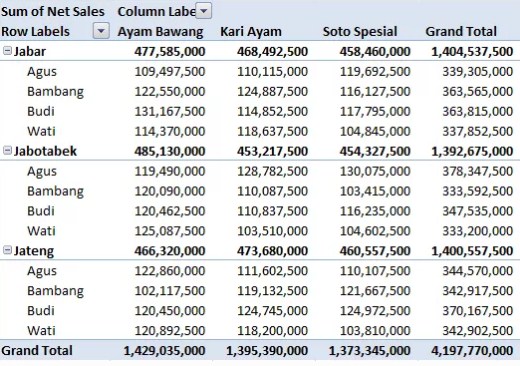
Penggunaan PivotTable ini sangat efektif digunakan bagi anda yang bekerja di departemen penjualan dimana tugas anda dalam menganalisa berbagai data penjualan dengan berbagai sudut pandang yang berbeda, misalnya dilihat dari sudut pandang wilayah, produk, serta tenaga penjualannya. Maka dari itu, bagi anda yang merupakan staff departemen penjualan tentu harus menguasai PivotTable dengan baik dan benar.
Karena pekerjaan anda yang berurusan dengan data-data yang jumlahnya sangat besar, seperti analisis data, akunting, dan lain sebagainya. Namun kendalanya, para pengguna Excel ini masih merasa kurang percaya ketika menggunakan PivotTable. Mereka menganggap, fitur tersebut terlihat kaku serta kurang fleksibel. Untuk itu, setelah anda membaca ulasan di artikel ini, maka anda bisa lebih percaya diri untuk menggunakan fitur tersebut demi kelancaran pekerjaan anda.

Kegunaan dari Menggunakan PivotTable pada Excel

Sebelum anda mengetahui langkah apa saja dalam menggunakan fitur PivotTable pada pekerjaan anda dalam menggunakan MS. Excel, anda harus tahu dahulu tentang manfaat PivotTable ini, yaitu.
  1. Membuat pengelompokan data yang berdasarkan kategori sesuai yang diinginkan.
  2. Membuat rangkuman data pada berbagai perhitungan, seperti sum, average, dan lain sebagainya.
  3. Menyaring data yang ingin ditampilkan.

Langkah-langkah Membuat PivotTable

Untuk menggunakan PivotTable tentu anda membutuhkan data yang akan dibuat PivotTable. Anda bisa mencari data-datanya dari internet. Setelah anda mendapatkan datanya, maka anda bisa membuat pivottable yang langkahnya sebagai berikut.
1. Pilihlah Data yang Akan Dibuat PivotTable
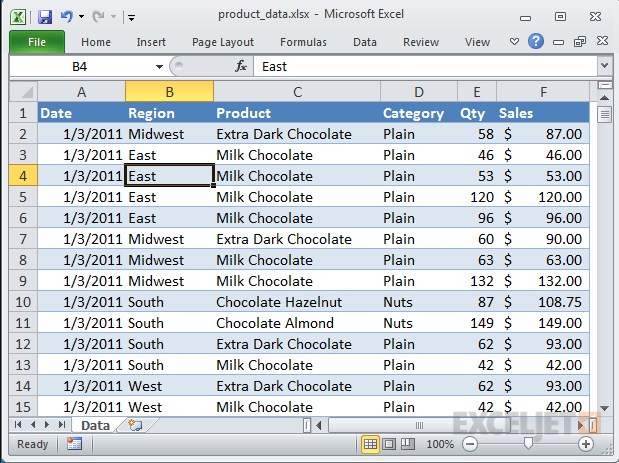
Pada langkah pertama ini, anda harus memilih range data yang akan dibuat pivottable-nya. Untuk range data ini anda bisa memilihnya dalam bentuk range, range yang sudah diberi nama, atau table. Misalnya anda ingin menggunakan data yang bentuknya table, maka disebut TableSales.

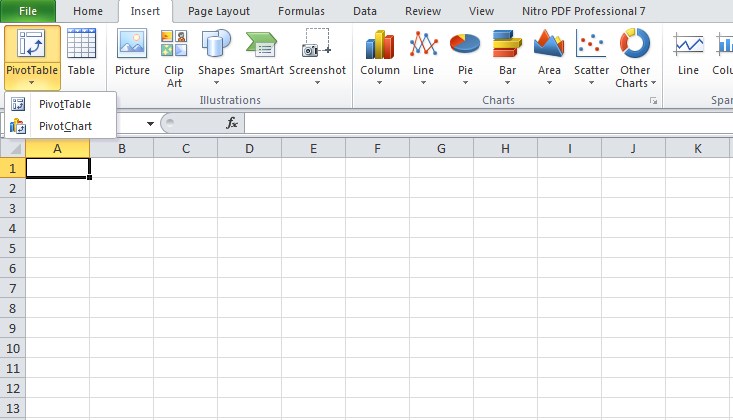
2. Buka PivotTable pada tab Insert > PivotTable > PivotTable
Fitur yang dimiliki program MS. Excel ini yakni PivotTable yang bisa anda akses dengan membuka menu Insert > PivotTable (yang terdapat di paling kiri ribbon). Pada menu fitur tersebut, terdiri dari dua pilihan, yaitu pivottable dan pivotchart. Anda bisa memilih pivottable kemudian akan muncul window box PivotTable.

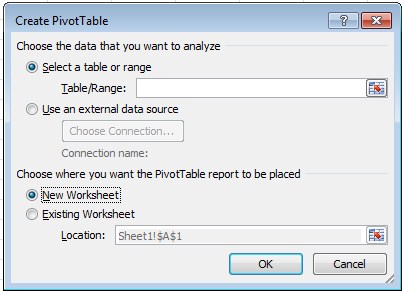
3. Pilihlah Tempat yang Digunakan untuk Menempatkan laporan pivottable
Di dalam window box pivottable tersebut memiliki 2 pilihan yang berfungsi untuk menempatkan laporan pivottable, pertama pada kertas kerja yang baru atau kertas kerja yang ada. Namun disarankan anda menggunakan kertas kerja baru untuk menempatkan pivottable. Setelah anda memilih new worksheet, maka anda klik OK untuk melanjutkan.

4. Tekan Tombol OK
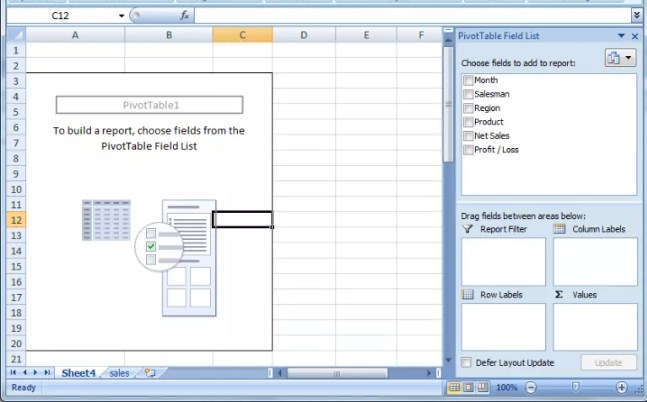
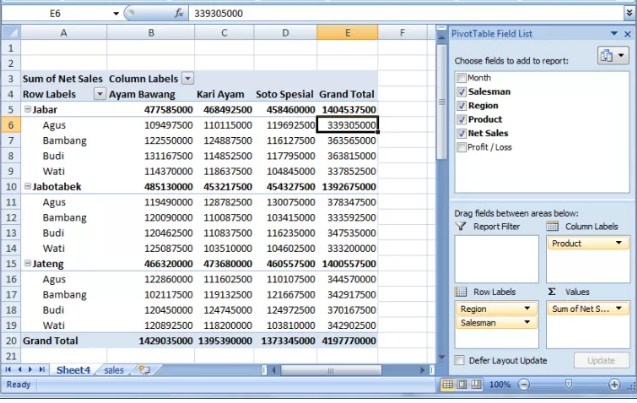
Ketika anda telah melakukan langkah ketiga, maka anda klik OK di workbook Anda. Maka secara otomatis muncul sheet baru yang telah berisi layout pivottable kosong pada sebelah kiri. Lalu di sebelah kanan yakni pivotfield. Pada layout pivottable ini disebut juga sebagai sebuah tempat yang akan ditampilkan. Kemudian pada pivottable field merupakan pengaturan data pivottable yang ditempat di Row, Coloumn, Value, atau Filter.

5. Pilih Kemudian Drag Field yang Akan Ditampilkan di PivotTable
Setelah sheet baru terbuka, maka langkah selanjutnya yaitu memilih field yang ditampilkan di PivotTable yang ada di row, cloumn, value, dan filter. Dari data yang ada di row dan coloumn biasanya terdiri dari data non numerik dan data numeric akan ditempatka pada value. Bila perlu, bisa juga menggunakan filter, hal ini biasanya data berupa waktu dan tanggal.
Untuk formal valuenya, jangan lupa untuk diubah formatnya yang sesuai. Pada data penjualan ini, maka formatnya format penjualan diubah ke dalam currency atau mata uang. Untuk itu, anda bisa menambahkan filter yang sekaligus ditempatkan pula field waktu, tanggal, atau bulan di dalam filter.
Pengertian Microsoft Excel Lengkap Beserta Ulasan - Pengertian Microsoft excel adalah Program aplikasi pada Microsoft Office yang digunakan dalam pengolahan angka (Aritmatika).Microsoft Excell sangat membantu kita dalam menyelesaikan permasalahan yang mudah sampai dengan yang rumit dalam bidang administratif khususnya. Microsoft Excel adalah aplikasi pengolah angka yang dikeluarkan oleh Microsoft Corporation. 
Pengertian Microsoft Excel
Microsoft Office Excel memang dikenal dengan penggunaan rumus-rumus atau formula dalam lembar kerjanya. Penggunaan rumus yang efektif akan memudahkan Anda dalam membuat laporan pekerjaan dengan menggunakan MS Excel. Formula atau rumus MS Excel adalah keunggulan tersendiri untuk aplikasi ini, dengan kemampuannya dalam mengolah data melalui perhitungan matematis yang sangat beragam fungsinya.
Kelebihan Ms Excel: 

  1. Mempunyai kemampuan menampung data yang cukup besar dengan 1 juta baris dan 16.000 kolom dalam 1 sheet. Jadi dalam 1 sheet bisa menampung jawaban 1 juta responden dan 16 ribu jawaban/pertanyaan. 
  2. Microsoft excel mempunyai Format yang paling populer dan fleksibel jadi sebagian besar software data entry ada fasilitas konversi ke format excel atau format lain yang bisa dibaca excel. Atau jika dibutuhkan kita bisa konversi balik dari excel ke software statistik lainnya. 
  3. Microsoft Excel mempunyai program penggunaan rumus yang sangat lengkap sehingga mempermudah pengolahan angka untuk menghasilkan dokumen yang lebih canggih. 
  4. Dengan Pivot Tables, kita bisa kerja lebih efektif karena semua tabel summary yang kita rencanakan bisa kita buat dahulu walaupun data belum masuk semua. Setiap ada data masuk otomatis pivot table akan me-refresh sehingga tabel akan terupdate sendiri.

Kekurangan Ms Excel:

  1. Software pengolah angka ini berbayar atau tidak gratis.
  2. Aplikasi ini memerlukan banyak memory (RAM) dan proccessor yang besar (CPU).
  3. Untuk membuat kolom baru yang berisi pengkategorian dari sebuah kolom/jawaban pertanyaan, atau membuat filter responden; kita harus membuat rumus excel baik rumus matematika, logika maupun text. Banyak orang yang tidak suka dengan hal ini karena di SPSS misalnya, kita dengan mudah untuk melakukan filter atau pengkategorian jawaban baru.

Menjelaskan Fungsi Menu dan Ikon Pada Program Microsoft Excel
Program pengolah kata Microsoft Excel memiliki sembilan menu yang terdapat bar atau baris menu. Kesembilan menu itu: File, Edit, View, Insert, Format, Tools, Data, Window, dan Help. Masing-masing menu memiliki submenu perintah yang masing-masing sub perintah tersebut memiliki fungsi tersendiri yaitu antara lain:
1.      MENU FILE

1)     New:  Perintah untuk membuat lembar kerja baru
2)     Open: Perintah untuk membuka dokumen
3)     Close: Perintah untuk menutup jendela workbook
4)     Save : Perintah untuk menyimpan data
5)     Save As:Perintah untuk menyimpan data yang belum memiliki nama
6)     Save As Web Page : Perintah untuk menyimpan kedalam halaman web
7)     Save Workspace : Perintah untuk menyimpan sebagai file workspace
8)     File Search :  Perintah untuk mencari file workbook
9)     Permission : Perintah untuk melihat apa yang akan disetting dalam halaman pengelolahan data tersebut
10) Web Page Preview :  Perintah untuk melihat lembar kerja yang akan dicetak
11) Page Setup : Perintah untuk mengatur setting halaman
12) Print Area : Perintah untuk menentukan lembar kerja yang akan dicetak
13) Print Preview   : Perintah untuk melihat lembar kerja yang akan dicetak
14) Print : Perintah untuk mencetak data
15) Send To : Perintah untuk mengirimkan file
16) Properties : Perintah untuk Membuat ringkasan file yang aktif
17) Exit : Perintah untuk menutup program Microsoft Excel
2.      MENU EDIT

1)     Undo : Perintah untuk membatalkan perintah terakhir
2)     Redo : Perintah untuk membatalkan perintah Undo
3)     Cut : Perintah untuk memotong naskah
4)     Copy : Perintah untuk membuat duplikat naskah
5)     Office Clipboard : Perintah untuk menampilkan jendela Cilpboard
6)     Paste : Perintah untuk pasangan Cut dan Copy
7)     Paste Spesial : Perintah untuk membantu perintah Copy dan Cut
8)     Paste as Hyperlink : Perintah untuk membantu perintah Copy dan Cut dengan Hyperlink
9)     Fill : Perintah untuk mengisi data pada sel dan range pada lembar kerja
10) Clear : Perintah untuk menghapus data
11) Delete : Perintah untuk menghapus dan memindahkan data
12) Delete Sheet : Perintah untuk menghapus sheet
13) Move or Copy Sheet : Perintah untuk memindahkan dan menyalin sheet pada lembar kerja
14) Find : Perintah untuk mencari data
15) Replace : Perintah untuk mengganti data
16) Go To : Perintah untuk memindahkan sel yang aktif ke sel yang lain
3.      MENU VIEW

1)     Normal : Perintah untuk menampilkan lembar kerja pada posisi normal
2)     Page Break Preview :  Perintah untuk melihat hasil pemotongan halaman lembar kerja
3)     Task Pane : Perintah untuk membuka tampilan perintah
4)     Toolbars : Perintah untuk menampilkan toolbar
5)     Formula Bar : Perintah untuk memunculkan baris rumus
6)     Status Bar : Perintah untuk memunculkan status bar
7)     Header and Footer : Perintah untuk membuat header dan footer
8)     Comments : Perintah untuk memunculkan toolbar comment dan reviewing lembar kerja
9)     Custom Views : Perintah untuk menyimpan area cetak pada workbook
10) Full Screen : Perintah untuk menampilkan layer secara penuh
11) Zoom : Perintah untuk mengganti ukuran lembar kerja
4.      MENU INSERT

1)          Cell                                  :  Perintah untuk menyisipkan sel
2)          Rows                               :  Perintah untuk menambah beris sel
3)          Columns                          :  Perintah untuk menambah kolom
4)          Worksheet                       :  Perintah untuk menyisipkan lembar kerja
5)          Chart                               :  Perintah untuk membuat grafik
6)          Symbol                            :  Perintah untuk menyisipkan symbol
7)          Page Break                      :  Perintah untuk membuat halaman yang terpotong
8)          Function                          :  Perintah untuk memasukkan rumus fungsi logika
9)          Name                               :  Perintah untuk memberi nama range data
10)      Comment                        :  Perintah untuk memberi catatan pada lembar kerja
11)      Picture                             :  Perintah untuk menyisipkan gambar
12)      Diagram                          :  Perintah untuk membuat diagram
13)      Object                             :  Perintah untuk memasukkan gambar
14)      Hyperlink                        :  Perintah untuk menghubungkan berkas dengan file
5.      MENU FORMAT

1)          Cell                                  :  Perintah untuk membuat format sel
2)          Low                                 :  Perintah untuk mengatur tinggi baris
3)          Column                           :  Perintah untuk mengatur lembar kolom
4)          Sheet                               :  Perintah untuk memformat sheet
5)          Auto Format                   :  Perintah untuk membuat format table
6)          Conditional Formating    :  Perintah untuk memformat nilai data sel
7)          Style                                :  Perintah untuk mengubah data pada lembar kerja
6.      MENU TOOLS

1)     Spelling                              :  Perintah untuk memeriksa data
2)     Research                            :  Perintah untuk mencari file
3)     Error Cheking                    :  Perintah untuk mengecek kesalahan
4)     Track Changes                   :  Perintah untuk melihat pengubahan oleh orang lain
5)     Compare and Merge Workbooks        :           Perintah untuk menggabungkan beberapa workbook
6)     Protection                          :  Perintah untuk mengamankan data
7)     Online Colaboration          :  Perintah untuk menyusun pertemuan beserta penjadwalannya
8)     Goal Seek                          :  Perintah untuk mengubah nilai rumus
9)     Scenarios                           :  Perintah untuk membuat ringkasan pada Microsoft Excel
10) Formula Auditing              :  Perintah untuk meletakkan rumus dengan menggunakan nilai pada sel aktif, mengatur sel dan meletakkan data ke rumus
11) Makro                                :  Perintah untuk menjalankan program makro
12) Add-Ins                             :  Perintah untuk mengaktifkan atau non aktifkan add – ins
13) Auto Correct Option         :  Perintah untuk menampilkan perintah auto corret
14) Custommize                       :  Perintah untuk mengatur toolbars
15) Options                              :  Perintah untuk membuka menu dan tabulasi
7.      MENU DATA

1)     Short                                  :  Perintah untuk mengurutksn data
2)     Filter                                  :  Perintah untuk memfilter data
3)     Form                                  ;  Perintah untuk menambah atau mengurangi data
4)     Subtotal                             ;  Perintah untuk menghitung sub total
5)     Validation                          ;  Perintah untuk membatasi jenis data yang dimasukkan
6)     Table                                  ;  Perintah untuk membuat table
7)     Text to Columns                ;  Perintah untuk membuat naskah text menjadi berkolom
8)     Consolidate                       ;  Perintah untuk mengkonsolidasi data
9)     Group and Outline            ;  Perintah untuk menggabungkan data
10) Pivot Tabel and Pivot Chart Report    ;           Perintah untuk membuat table dan grafik pivot
11) Import External Data        ;  Perintah untuk mengimpor data luar
12) Refresh Data                     ;  Perintah untuk menyegarkan kembali data dari luar
8.      MENU WINDOW

1)     New Window                    :  Perintah untuk menampilkan lembar kerja yang di edit
2)     Arrange                              :  Perintah untuk mengatur jendela
3)     Unhide                               :  Perintah untuk menampilkan kembali workbook yang di hidden
4)     Split                                   ;  Perintah untuk membagi lembar kerja
5)     Freeze Panes                      ;  Perintah untuk membuat supaya sel dibawah dapat terlibat
9.      MENU HELP
1)     Microsoft Excel Help        :  Perintah untuk menampilkan office assistant
2)     Show the Office Assistant   :  Perintah untuk melihat keterangan dari topic yang dipilih
3)     Microsoft Excel Online     :  Perintah untuk online
4)     Contact Us                        ;  Perintah untuk bantuan pada Microsoft
5)     Check for Updates            ;  Perintah untuk mengupdate
6)     Detect and Repair             ;  Perintah untuk mendeteksi dan memperbaiki Microsoft Excel
7)     About Microsoft Office Excel            : Perintah untuk melihat penjelasan tentang Excel
Microsoft Excel Shortcut Keys
Sama seperti pada program Microsoft Office lainnya, pada Microsoft Excel pun  apabila kita ingin supaya lebih cepat dalam menyelesaikan suatu pekerjaan/ pengetikan/ entri data,  pada perintah-perintah tertentu  akan lebih cepat kalau menggunakan shortcut key (jalan pintas), atau bagi anda yang biasa bekerja lebih banyak menggunakan keyboard.
Berikut adalah daftar shortcut key untuk Ms Excel :
  • Ctrl + A Memiilih / menyeleksi seluruh isi dari worksheet  (select all)
  • Ctrl + B Membuat Bold area / sel yang diseleksi
  • Ctrl + I Membuat  italic area / sel yang diseleksi
  • Ctrl + K Menyisipkan link.
  • Ctrl + U Membuat garis bawah  area / sel yang diseleksi
  • Ctrl + P Menampilkan kotak dialog print untuk memulai mencetak.
  • Ctrl + Z Membatalkan langkah/tindakan terakhir.
  • F2 Edit sel yang dipilih
  • F5 Menuju ke sel tertentu. Sebagai contoh, E7.
  • Shift + F5 Memunculkan kotak pencarian
  • F7 Memeriksa ejaan teks yang dipilih dan/ atau dokumen
  • F11 Membuat Chart
  • Shift + F3 Membuka jendela rumus Excel
  • Ctrl + Shift + ; Memasukan waktu saat ini.
  • Ctrl + ; Memasukan tanggal.
  • Alt + Shift + F1 Membuat Worksheet baru.
  • Ctrl + 5 membuat strikethrough sel /area yang dipilih
  • Ctrl + F9 Minimize jendela window
  • Ctrl + F10 Maximize jendela window
  • Ctrl + F6 Beralih di antara file excel yang sedang dibuka
  • Ctrl + Page up Memilih  Sheet ke arah kiri
  • Ctrl + Page down Memilih  Sheet ke arah kanan
  • Ctrl + Tab Beralih di antara Dua atau lebih file exel yang terbuka
  • Alt + = Membuat rumus untuk jumlah semua sel di atas
  • Ctrl + ' Memasukan nilai di atas ke dalam sel sel yang dipilih.
  • Ctrl + Shift + ! Format nomor dalam format koma.
  • Ctrl + Shift + $ Format angka dalam format mata uang.
  • Ctrl + Shift + # Format nomor dalam format tanggal
  • Ctrl + Shift + % Format nomor dalam format persentase
  • Ctrl + Shift + ^ Format nomor dalam format ilmiah.
  • Ctrl + Shift + @ Format nomor dalam format waktu.
  • Ctrl + Arrow key  Pindah ke bagian berikut teks.
  • Ctrl + Space  Pilih seluruh kolom.
  • Shift + Space Pilih seluruh baris.
Rumus-rumus dan penggunaannya pada Microsoft Excel
  1. Penggunaan rumus pada excel yang paling mudah yaitu operasi penjumlahan dan pengurangan, caranya cukup gampang yaitu menambahkan sell satu dengan lainnya,, contohnya (=A1+A2)
  2. Count, merupakan rumus untuk menghitung banyak angka(hanya angka) dalam sebuah range. Contoh =count(A2,A5)
  3. Counta, dugunakan untuk menghitung banyak data (dpt berupa angka atau huruf) dalam sebuah range dan caranyapun masih sama dengan count. countif, dugunakan untuk menghitung banyak data dengan criteria tertentu, misalnya dalam sebuah range ada beberapa sell yang sama, maka kita dapat menentukan ada berapa banyak sell yang sama tersebut. Contoh =countif(B15:B20,criteria sma yg dicari)
  4. Sumif, digunakan untuk menghitung jumlah data dengan criteria tertentu dan kemudian data yang sama tersebut ditotalkan, caranya cukup dengan memasukkan rangenya, criteria yg sma, kemudian masukkan range yg akan dijumlahkan. contoh; =SUMIF(F17:F22,2,F17:F22)
  5. sum, yaitu rumus yang digunakan untuk menjumlahkan total dari beberapa range,,
    contohnya saja =SUM(A1:A5)
  6. min, yaitu rumus yang digunakan untuk mengetahui variable angka yang paling kecil, caranya dengan menggabungkan beberapa range dari yang ingin diketahui jumlah yang paling kecilnya, contoh =min(A2:A17)
  7. Max, merupakan kebalikan dari min, caranya pun juga sama contoh; =max(A5:A15)
  8. Right, yaitu penggunaan untuk mengambil beberapa karakter dari sebelah kanan, caranya dengan memasukkan text atau juga sell yang dipilih. contohnya; =right(B15,3)
  9. Mid, yaitu penggunaan untuk mengambil beberapa karakter dari tengah, cukup memasukkan teks/sellnya kemudian masukkan start num/dimulai dari karakter berapa dan terakhir masukkan isi berapa karakter ingin diisi, contoh; =mid(A5,2,5)
  10. Left, ini adala kebalikan dari right, yaitu mengambil karakter dari sebelah kiri, contoh =left(A1,3)
  11. Hlookup, merupakan rumus untuk mengambil rumus dari table secara horizontal. Caranya kita harus menentukan range table yang akan jadikan pedoman, dan kemudian tekan f4 di range tersebut guna untuk mengunci range tersebut agar nantinya ketika dicopy rumusnya tidak error. Yang harus dilakukan yaitu, mengisi lookup value,table array,rowindeksnum,dan range lookupnya
  12. Vlookup, merupakan kebalikan dari hlookup, dengan mengambil rumus secara vertical. Dan caranya pun juga masih sama dengan Hlookup
  13. IF, merupakan penggunaan rumus yang menurut saya agak sulit karena rumusnya adalah yang paling panjang dan juga menggunakan logika, caranya kita harus menentukan terlebih dahulu apa saja yang ingin  dibuatkan logikanya. Kemudian isi logical test, value is true, da kemudian value is false
Operator Matematika yang Sering Digunakan (Rumus Dasar)

Rumus merupakan bagian terpenting dari Program Excel ini, karena setiap tabel dan dokumen yang Kita ketik akan selalu berhubungan dengan rumus dan fungsi. MS Excel memang sangat diunggulkan dalam menampung data-data yang bersifat numerik. Maka dari itu, di dalam MS Excel pun terdapat Operator dasar Matematika dan ini biasanya disebut sebagai rumus standar. Operator matematika yang akan sering digunakan dalam Rumus Microsoft Excel adalah sebagai berikut:
baseline;">
No
Operator
Fungsi
Contoh Penggunaan
1
+ (ikon plus)
Penjumlahan
=A1+A2
2
- (ikon minus)
Pengurangan
=A3-A4
3
* (ikon bintang)
Perkalian
=A5*A6
4
/ (ikon garis miring)
Pembagian
=A7/A8
5
^ (ikon caret)
Pangkat
=A9^2 (angka berapapun yang berada di cell A9 akan dipangkat 2
6
% (ikon persen)
Prosentase
=A1*10% (gunakan sesuai dengan kebutuhan)

Blog Archive

Popular Posts